Última atualização:
April 19, 2022 - 3 minutos de leitura
ONU HG6821M
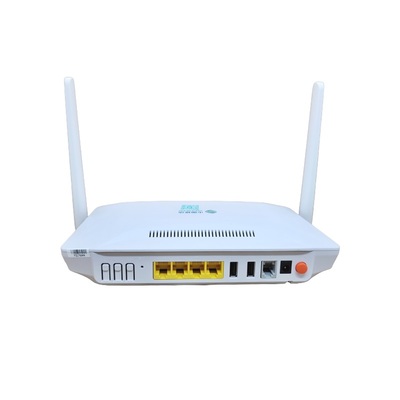
Acessando o equipamento
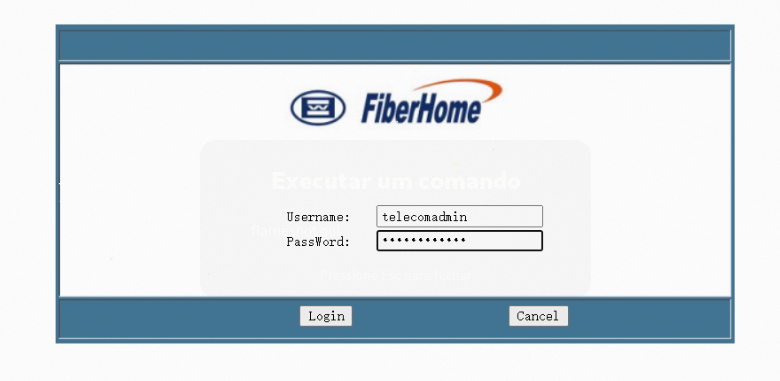
O endereço de IP padrão para acessar este equipamento é 192.168.1.1. Através do navegador, abra este endereço e informe as credenciais padrões do equipamento:
- Usuário:
telecomadmin - Senha:
admintelecom
Nota: Essa é a credencial padrão do equipamento, que por motivos de segurança deve ser alterada no final do processo de instalação.
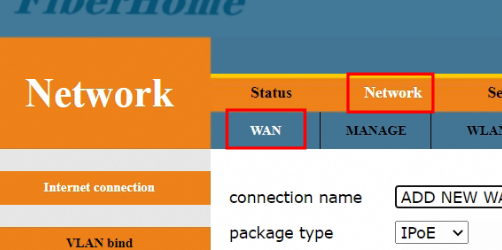
Na tela que abrir, clique em Network e posteriormente em WAN, conforme demonstrado na imagem abaixo:
Solicite a liberação do equipamento para o NOC, e então guarde o Usuário PPPoE, Senha PPPoE e VLAN para preencher no formulário a seguir:
- Connection name:
ADD NEW WAN CONNECT - Package type:
PPPoE - Connect mode:
ROUTE - Business type:
INTERNET - IP mode:
IPv4&IPv6 - Username: Usuário do PPPoE enviada pelo NOC
- Password: Senha do PPPoE enviada pelo NOC
- Enable VLAN: Deixe marcado
- VLAN ID: VLAN enviada pelo NOC
- LAN port bind: Marque todas as caixas (de
LAN1aLAN4) - SSID port bind: Marque
SSID1 - 5G port bind: Marque
SSID5 - IPv4 information:
- Get address mode:
PPPoE
- Get address mode:
- IPv6 information:
- Get prefix: Deixe marcado
- Get prefix mode:
PPPoE - Get address mode:
DHCPv6
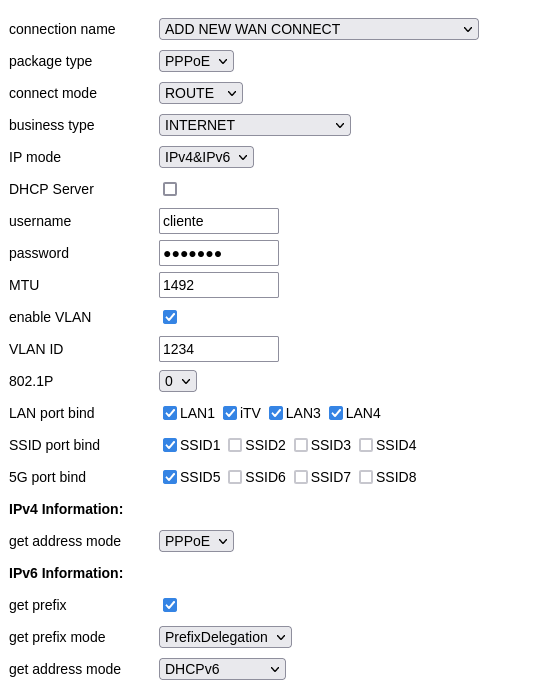
Nota: Configurar a VLAN inadequada resultará em falha de autenticação do PPPoE, certifique-se de alinhar a VLAN junto ao NOC no processo de provisionamento do equipamento.
Após preencher todos os dados, clique em Save. Nesse momento o equipamento já estará conectado e autenticado via PPPoE.
Configurando WiFi
Para configurar o WiFi, clique em Network, posteriormente em WLAN e então em 2.4G Basic Settings, conforme apresentado na imagem abaixo:
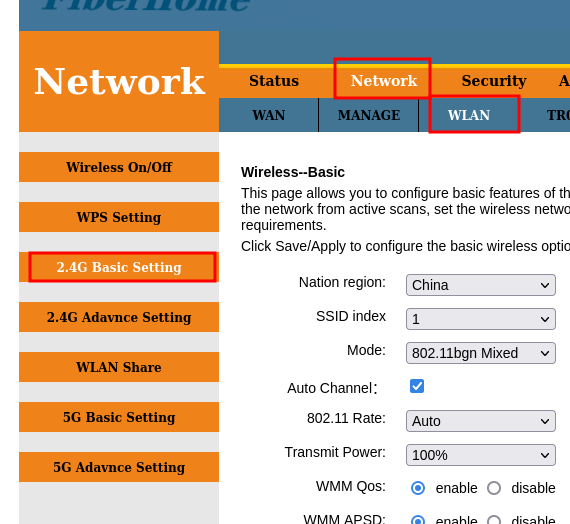
Na página que abrir, altere os seguintes campos:
- Nation region:
United States - Transmit Power:
Enhanced - SSID: Nome do wifi do cliente
Clique em Save/apply para salvar as configurações do wifi.
Para configurar a senha de acesso do WiFi, clique em 2.4G Advance Settings na barra a esquerda e altere os seguintes campos:
- Network method:
WPA/WPA2-PSK Mixed - The WPA pre shared key: Senha do wifi do cliente
- WPA encryption:
TKIP+AES
Clique em Save/application para salvar as configurações de senha.
Nota: Para configurar a rede 5Ghz, repita o mesmo procedimento acima nas telas 5G Basic Settings e 5G Advance Setting.
Liberando acesso remoto
Para liberar o acesso remoto ao equipamento, clique em Security e então em WAN Access:
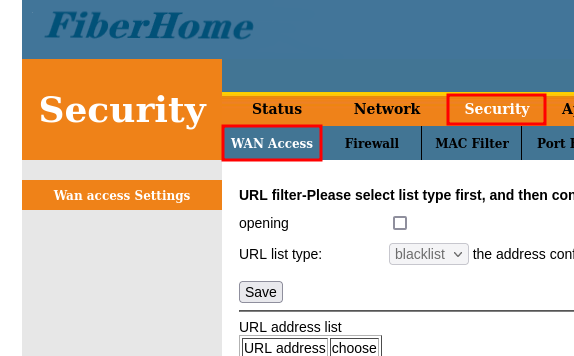
Na tela que abrir, marque a caixa opening e então clique em Save para salvar. Caso precise de ajuda na configuração do equipamento, realize este procedimento e informe o NOC de que o acesso remoto está habilitado, para que possa ser realizado suporte remoto.